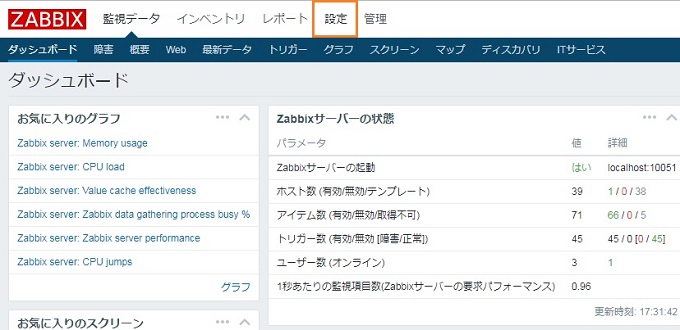
【設定】をクリックします。
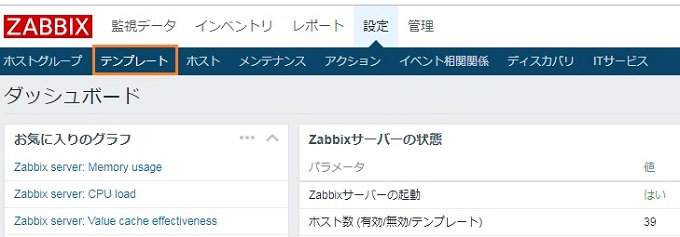
【テンプレート】をクリックします。
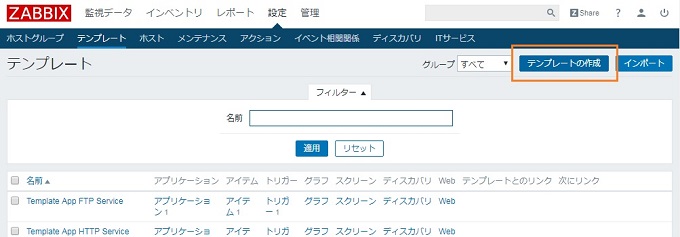
【テンプレートの作成】をクリックします。
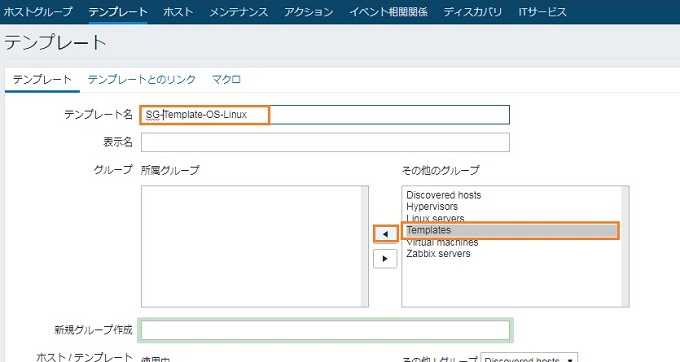
テンプレート名を【SG-Template-OS-Linux】と入力して、
グループ項目の【Template】を選択して三角をクリックして下さい。
今後のこのマニュアルで設定いく各種名前ですが、
テンプレート名、アプリケーション名、アイテム名など、
DBに登録されている既存の設定名と重複すると登録できませんのでご確認の上設定して下さい。
例えばアプリケーションで”cpu”で登録するとエラーが起こります。
重複しないようにに前に”hoge_cpu”など重複を防止するプレフィックスをつけるとスムーズです。
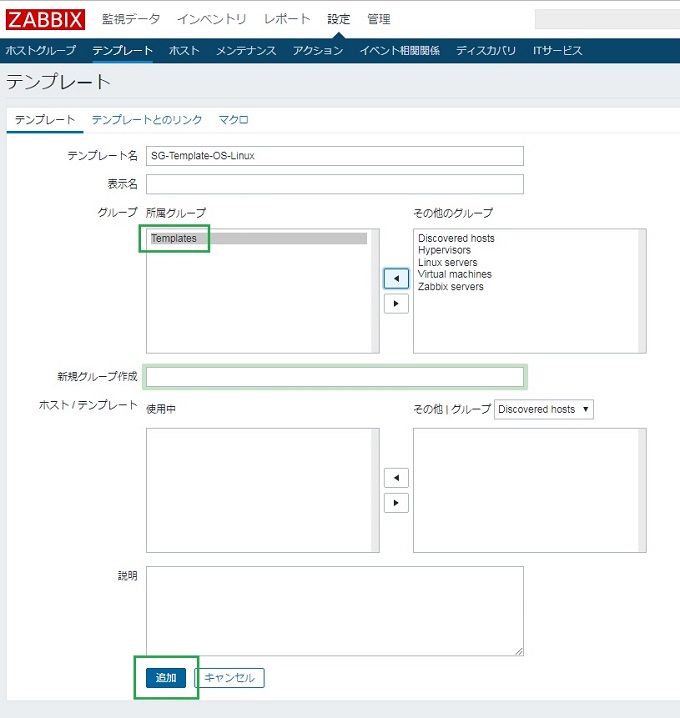
【追加】をクリックして下さい。
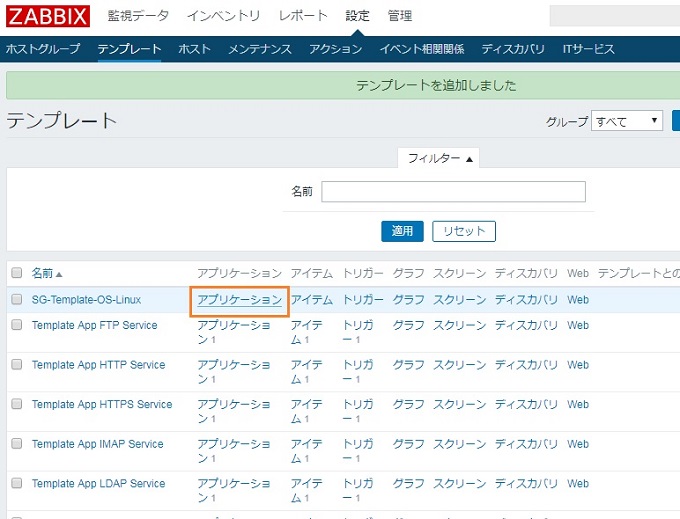
【アプリケーション】をクリックします。
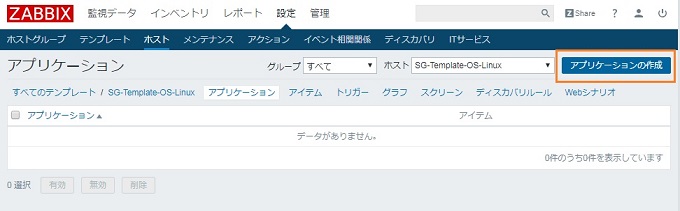
【アプリケーションの作成】をクリックします。
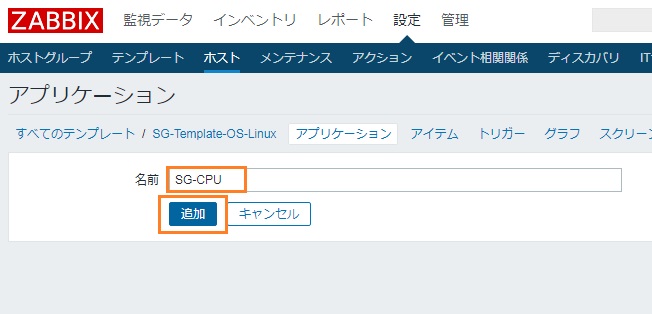
アプリケーション名を入力します、
【SG-CPU】と入力して【追加】をクリックして下さい。
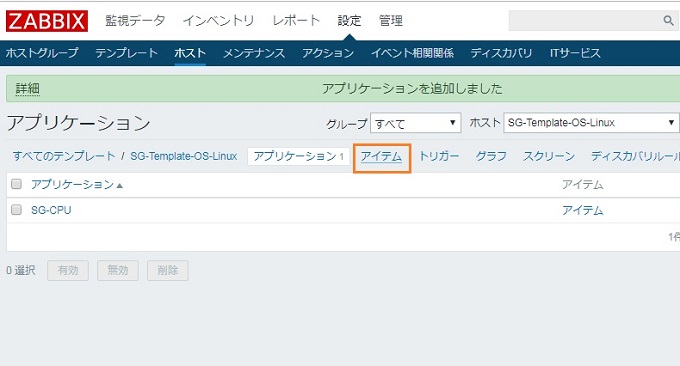
【アイテム】をクリックして下さい。
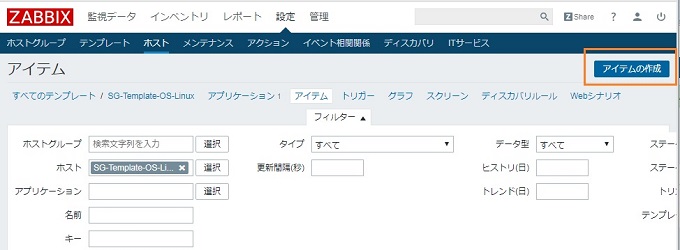
【アイテムの作成】をクリックして下さい
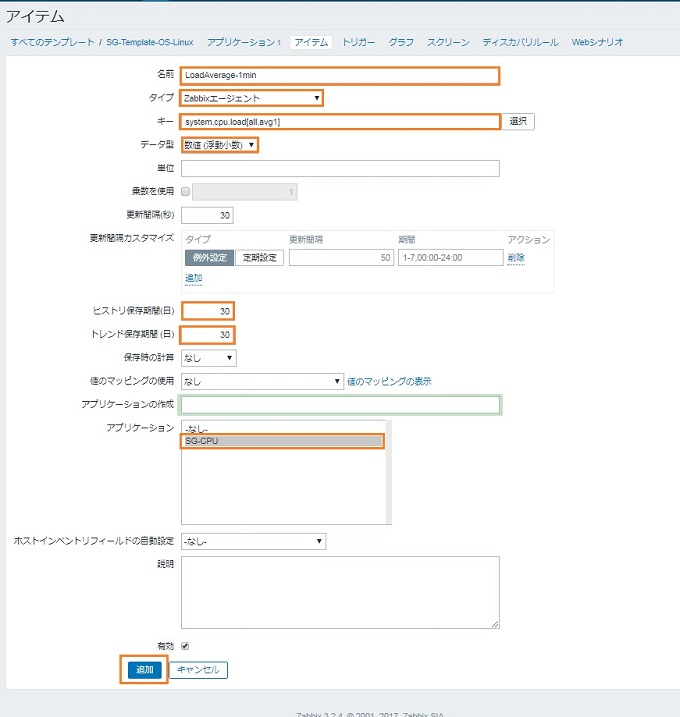
- 名前LoadAverage-1min
- タイプ Zabbixエージェント
- キー system.cpu.load[all,avg1]
- データ型 整数(浮動小数)
- ヒストリ(日) 30
- トレンド保存期間(日) 30
- アプリケーション SG-CPU
上記を入力して【追加】をクリックして下さい
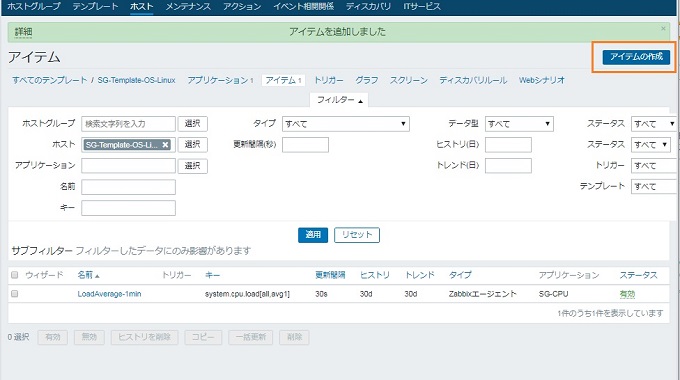
【アイテムの作成】をクリックして下さい
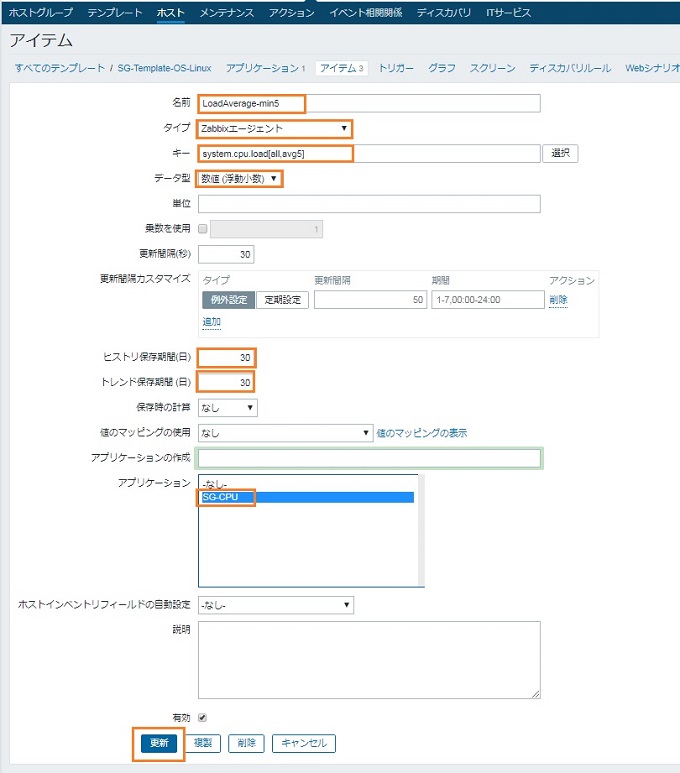
- 名前LoadAverage-5min
- タイプ Zabbixエージェント
- キー system.cpu.load[all,avg5]
- データ型 整数(浮動小数)
- ヒストリ(日) 30
- トレンド保存期間(日) 30
- アプリケーション SG-CPU
上記を入力して【追加】をクリックして下さい
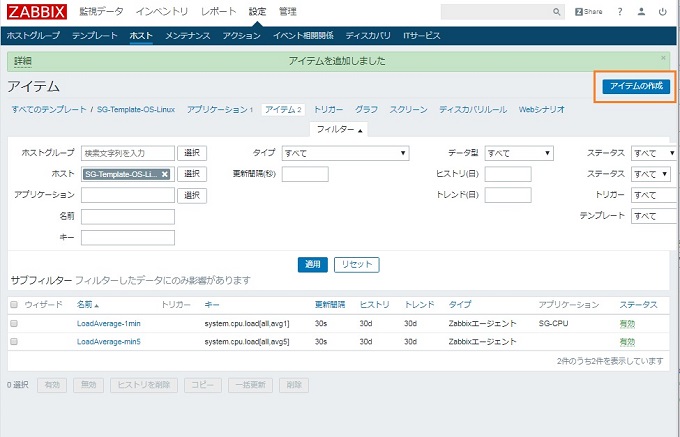
【アイテムの作成】をクリックして下さい。
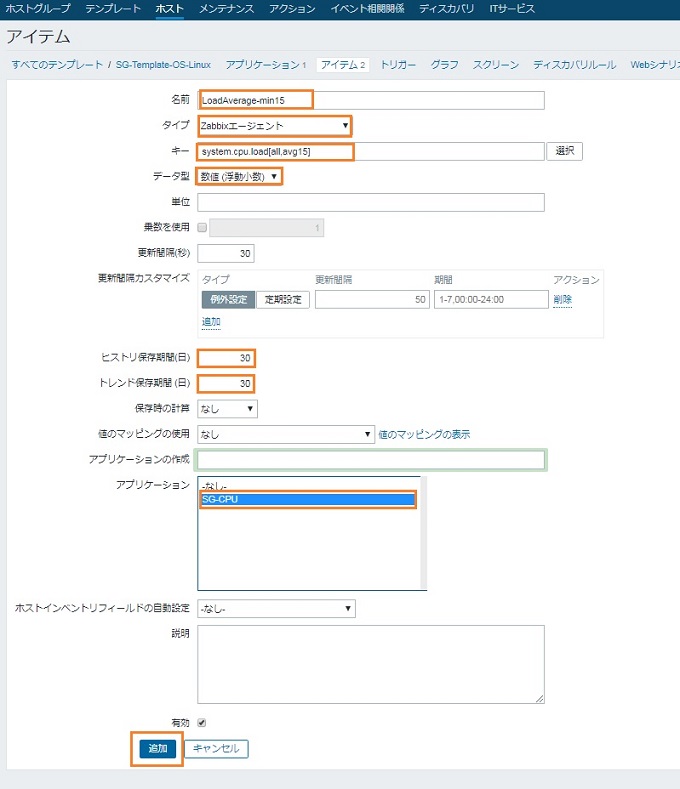
- 名前LoadAverage-15min
- タイプ Zabbixエージェント
- キー system.cpu.load[all,avg15]
- データ型 整数(浮動小数)
- ヒストリ(日) 30
- トレンド保存期間(日) 30
- アプリケーション SG-CPU
上記を入力して【追加】をクリックして下さい
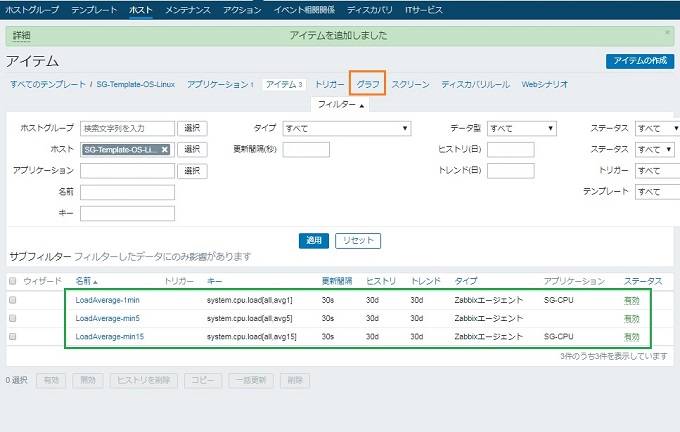
【グラフ】をクリックして下さい。
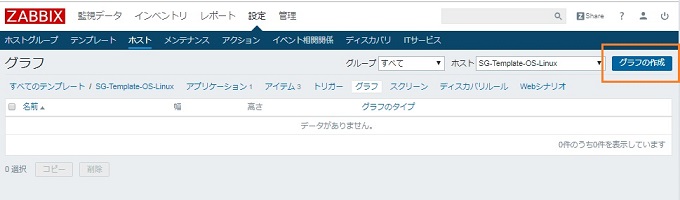
【グラフの作成】をクリックして下さい
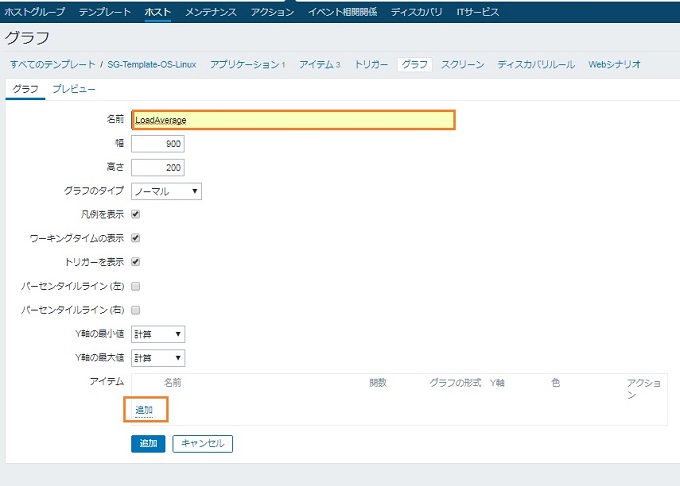
名前 LoadAverage
と入力して【追加】をクリックして下さい。
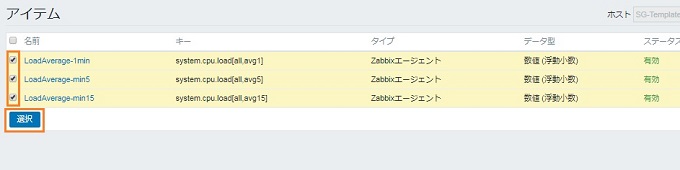
すべてのアイテムにチェックを入れて【追加】をクリックして下さい。
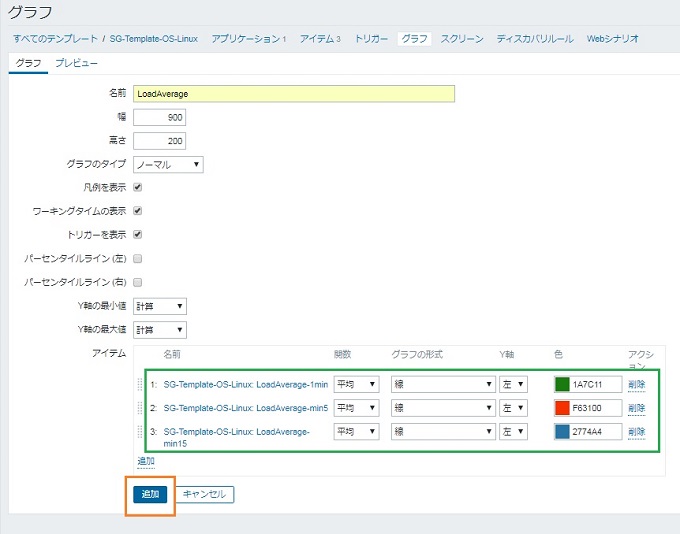
【追加】をクリックして下さい。
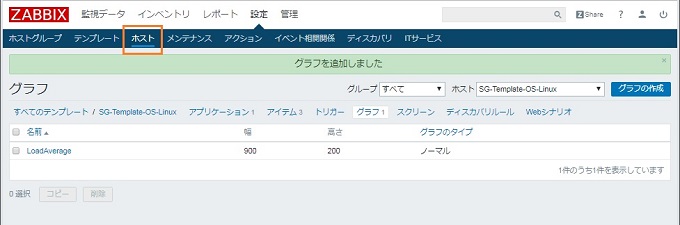
【ホスト】をクリックします。
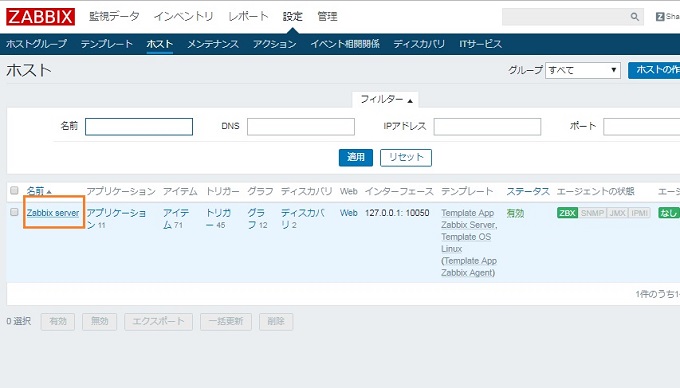
適用したいホストを選んで下さい、
今回は例としてZabbix Serverを選択します。
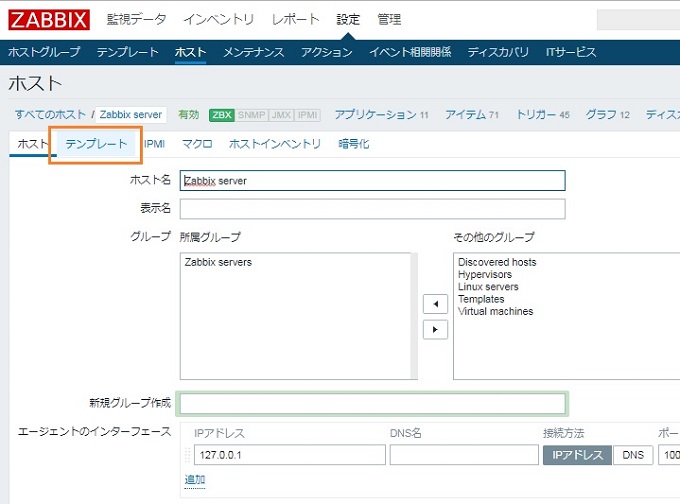
【テンプレート】タブをクリックして下さい。
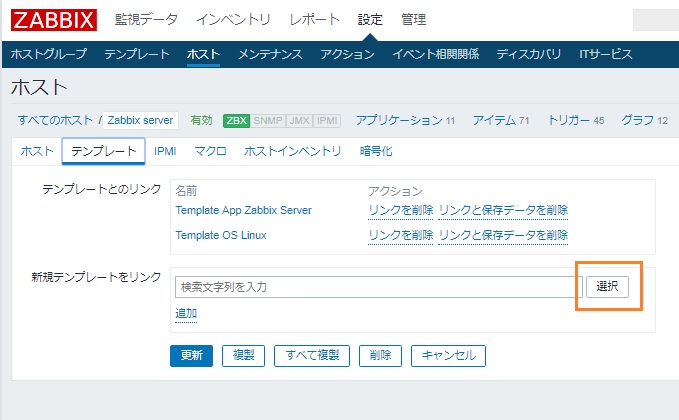
【選択】をクリックして下さい。
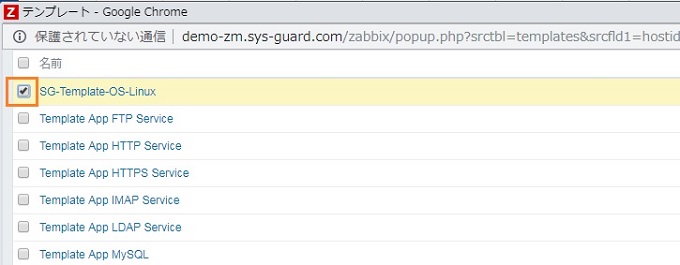
【SG-Template-OS-Linux】にチェックを入れて下さい。
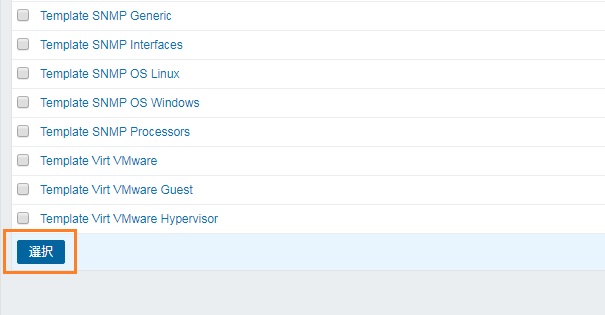
【選択】をクリックして下さい。
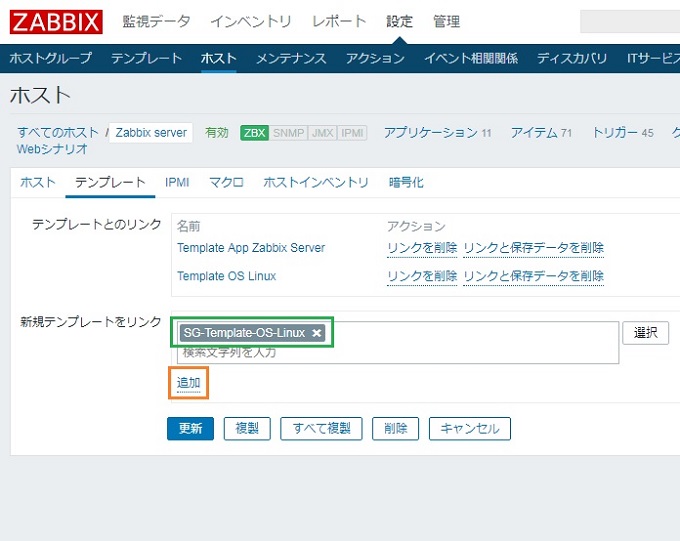
【追加】をクリックして下さい。
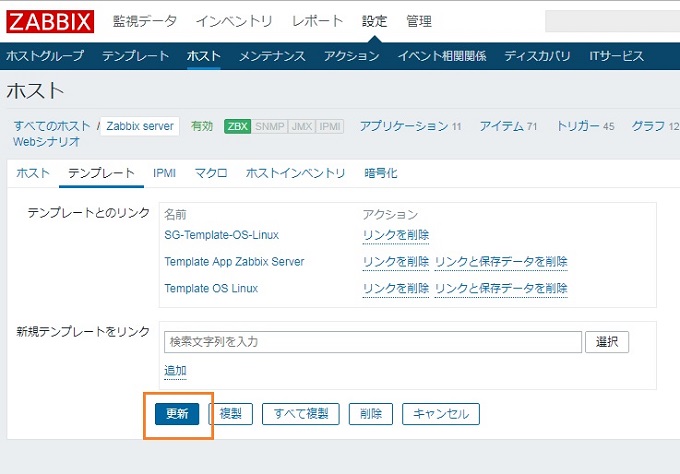
テンプレートとのリンクに追加されたことを確認したら、
【更新】をクリックします。
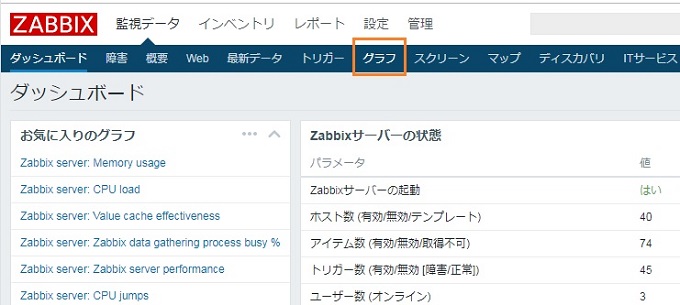
【グラフ】をクリックして下さい。
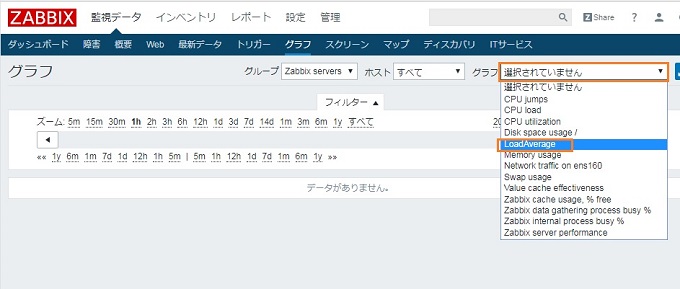
グループをホストに設定したグループとあわせて、グラフ項目で【LoadAverage】を選択して下さい。
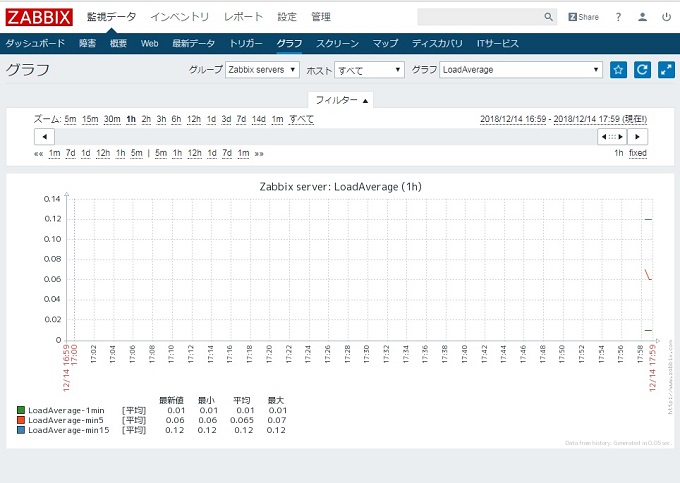
データが取得出来ていることが確認できました。
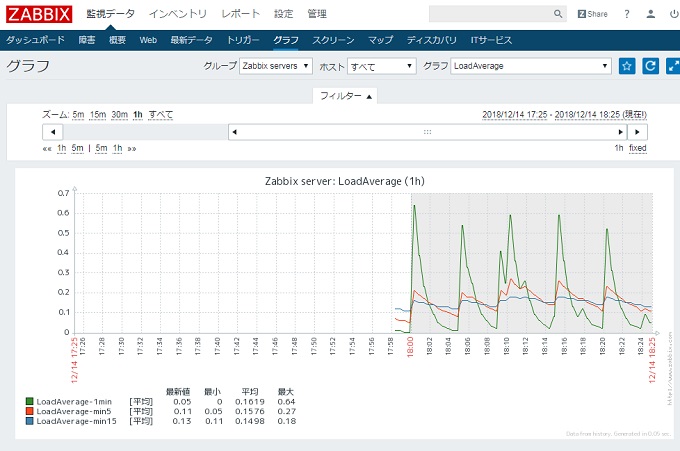
時間がたつとこのようにデータが蓄積されていきます。
お疲れ様です。
関連記事 - More from my site -
 【Zabbix3系】Zabbix agent on is unreachable for 5 minutes
 テイラー展開+マクローリン展開で近似
 iframeの高さの自動調整
 AWS RDS PITR+ロールフォワードによるリカバリ 【下準備編】
 MySQL レプリケーション監視スクリプト
 プロセス当たりのメモリを知る
 鶏もものまよぽん
![[Golang]sync.Mutexでスレッドセーフにする](https://www.yuulinux.tokyo/contents/wp-content/uploads/2023/01/golang_logo_icon_171073-150x150.png) [Golang]sync.Mutexでスレッドセーフにする
[Golang]sync.Mutexでスレッドセーフにする Git 基本の流れ
 カジュアル面談チートシート
 MySQLデッドロック ロックしているスレッドを殺す
 bxSlider スライドショー
 GitLab Repository 保護設定 protected setting
 Func
Funcデリゲート メモ